
Подключение / Android
Как подключить PAX VPN на Android через Hiddify 4.1.1
Пошаговая установка Hiddify, импорт подписки Super и выбор рекомендуемого подключения tls grpc direct vless.
Перед началом
Доступ выдает PAX VPN. Hiddify подключает телефон.
Эта инструкция рассчитана на нового пользователя Android: вы получите бесплатный Super-доступ в Telegram-боте, установите Hiddify 4.1.1, добавите подписку и выберете рекомендуемое подключение.
- Понадобится
- Telegram и Android-телефон
- Время
- Около 10 минут
- Версия
- Hiddify 4.1.1
Telegram-бот
Получите бесплатный доступ
Откройте Telegram-бот @free_ru_bot, нажмите Запустить или
отправьте /start. Затем нажмите большую кнопку Получить бесплатный доступ к VPN.
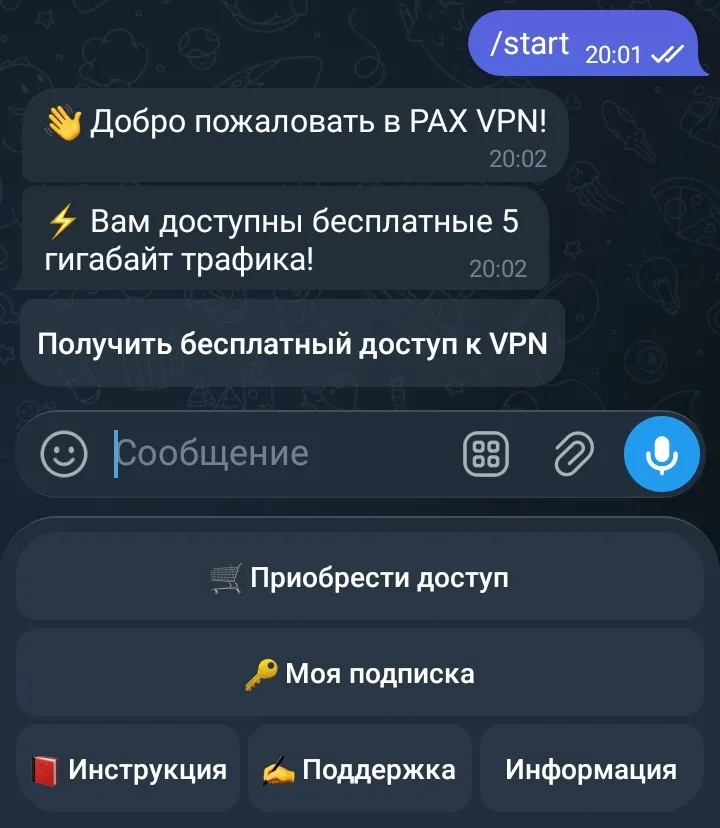
Бот пришлет длинное сообщение о выданном доступе. В нем будут два разных варианта:
Ключ Super для всех приложений и Подписка Super для Hiddify.
Установка
Установите Hiddify через бота
Прокрутите сообщение до самого низа и нажмите Инструкция Super. Выберите Android,
затем Hiddify версии 4.1.1. Скачайте приложение и подтвердите установку.
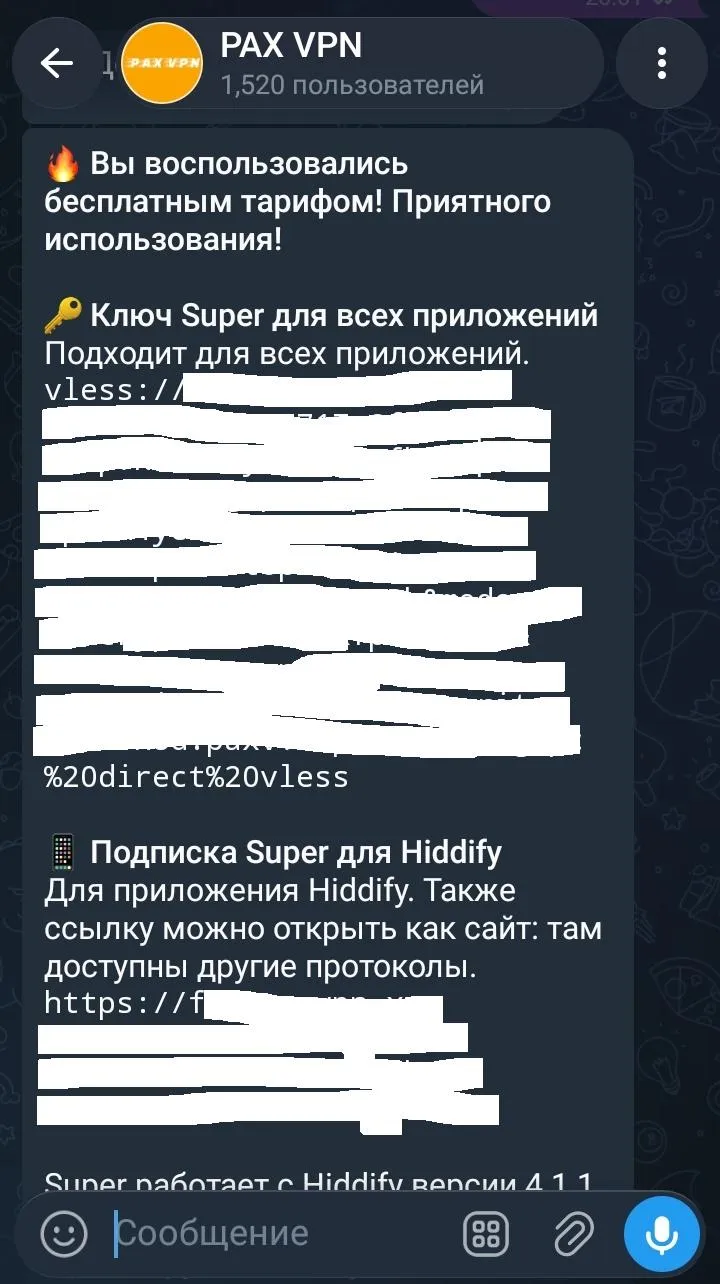
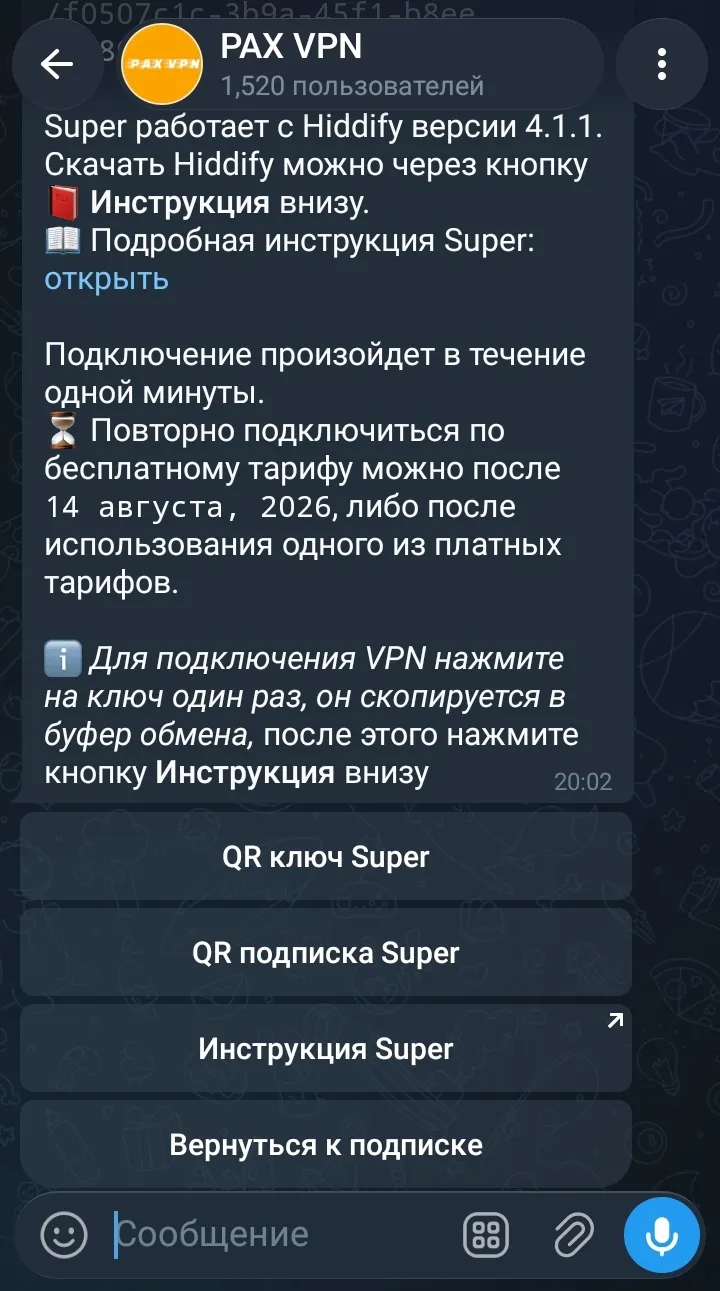
На телефоне появится приложение Hiddify. Откройте его; копировать подписку пока не обязательно.
Первый запуск
Проверьте язык и регион
На стартовом экране проверьте Русский и Россия (ru). Сбор аналитики можно оставить
выключенным — на подключение это не влияет. Нажмите Начать.
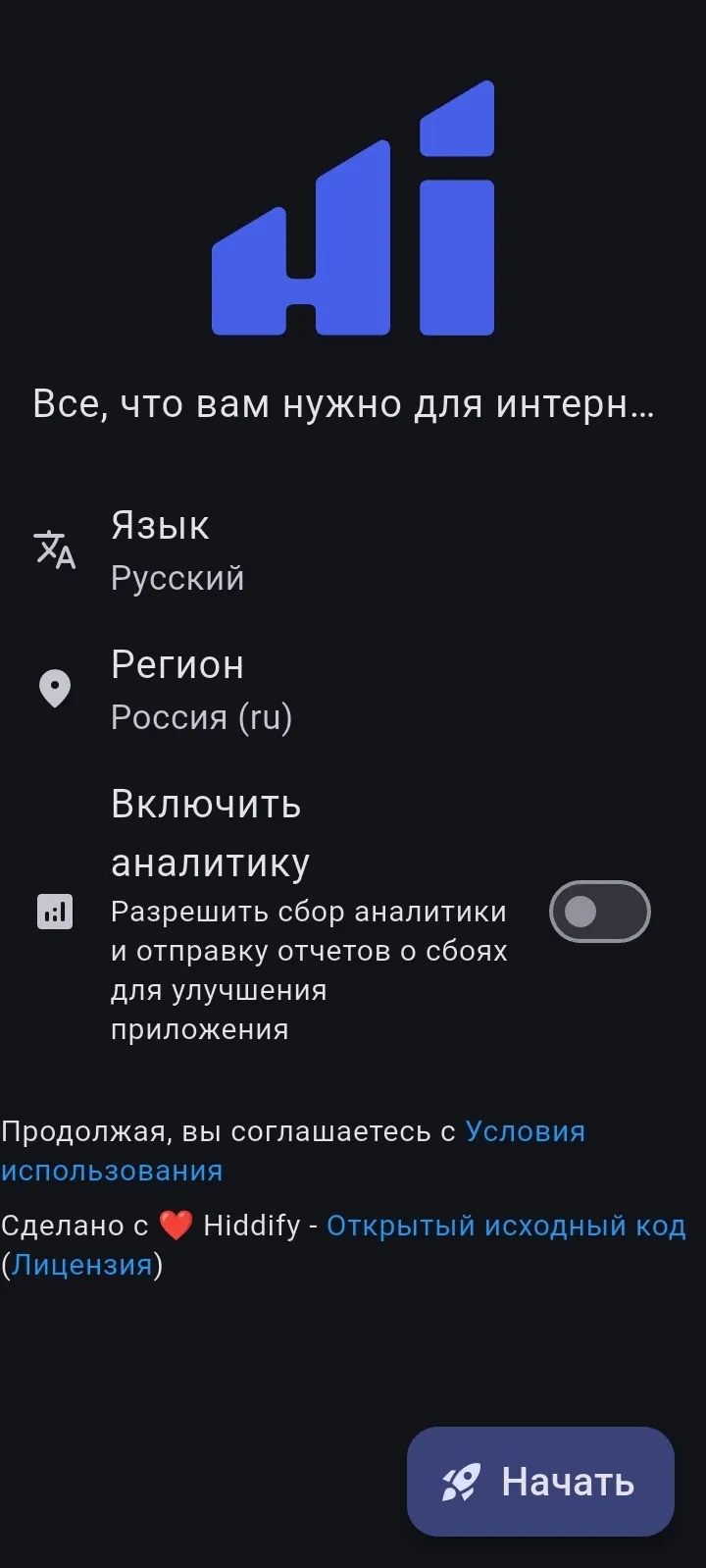
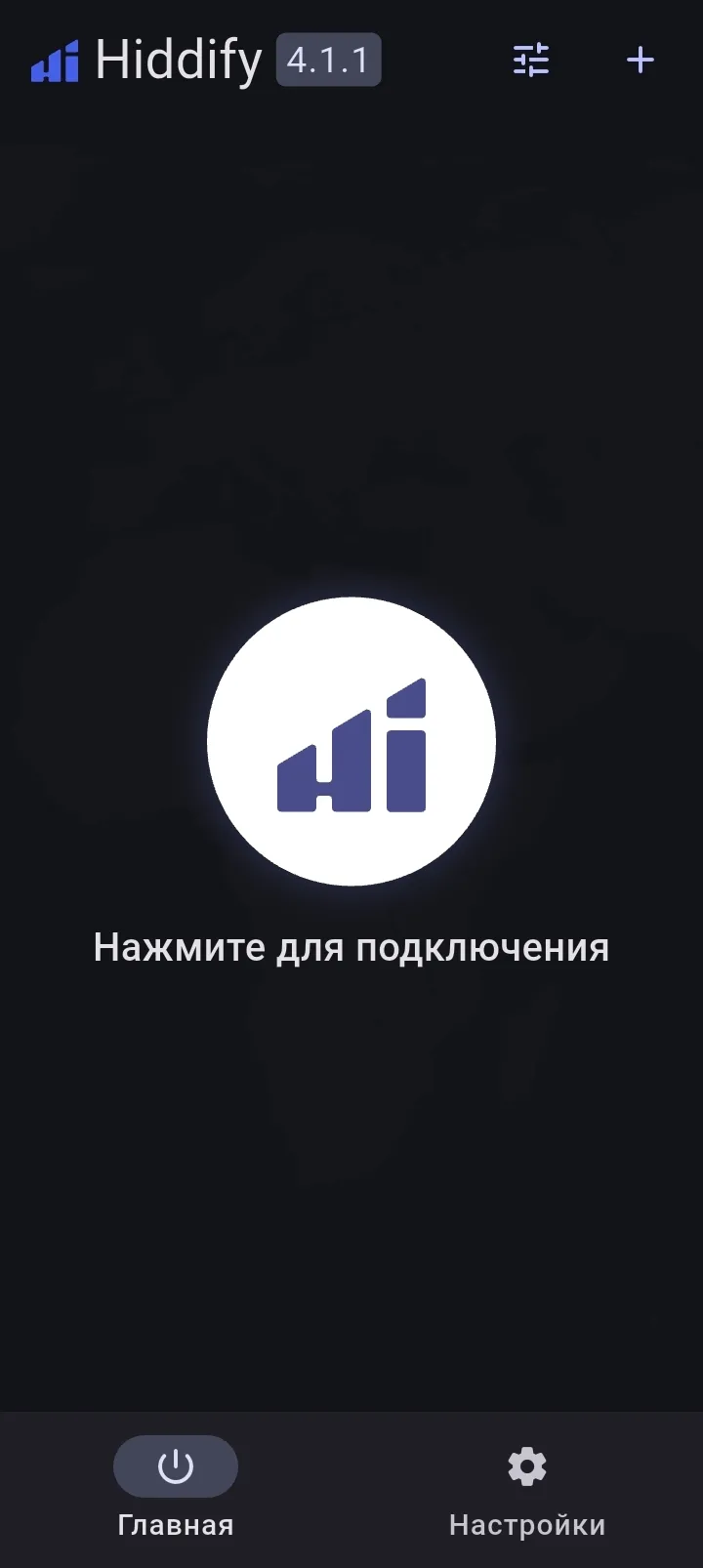
Откроется пустой главный экран Hiddify. Вверху должна быть указана версия
4.1.1.
Персональная подписка
Скопируйте правильную строку в боте
Вернитесь в Telegram к сообщению с доступом. Если оно потерялось, нажмите Моя подписка
в нижнем меню бота. Один раз нажмите на код сразу под заголовком
Подписка Super для Hiddify. Ссылка скопируется в буфер обмена.
Ссылка окажется в буфере обмена. Не вставляйте и не отправляйте ее в чат — сразу вернитесь в Hiddify.
Импорт
Добавьте подписку из буфера обмена
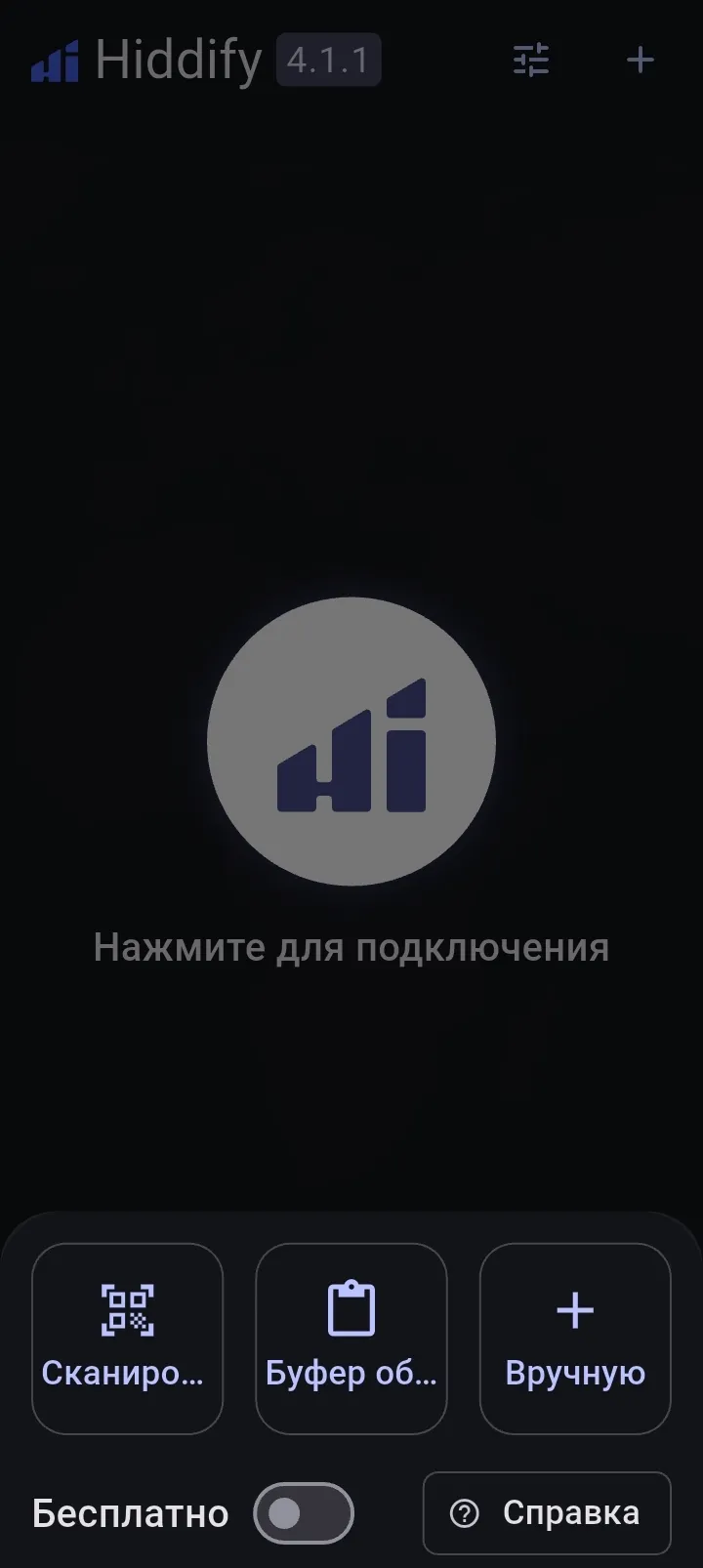
На главном экране Hiddify нажмите + справа вверху. В появившейся панели выберите
Буфер обмена. Переключатель Бесплатно внизу не включайте — он не относится к PAX VPN.
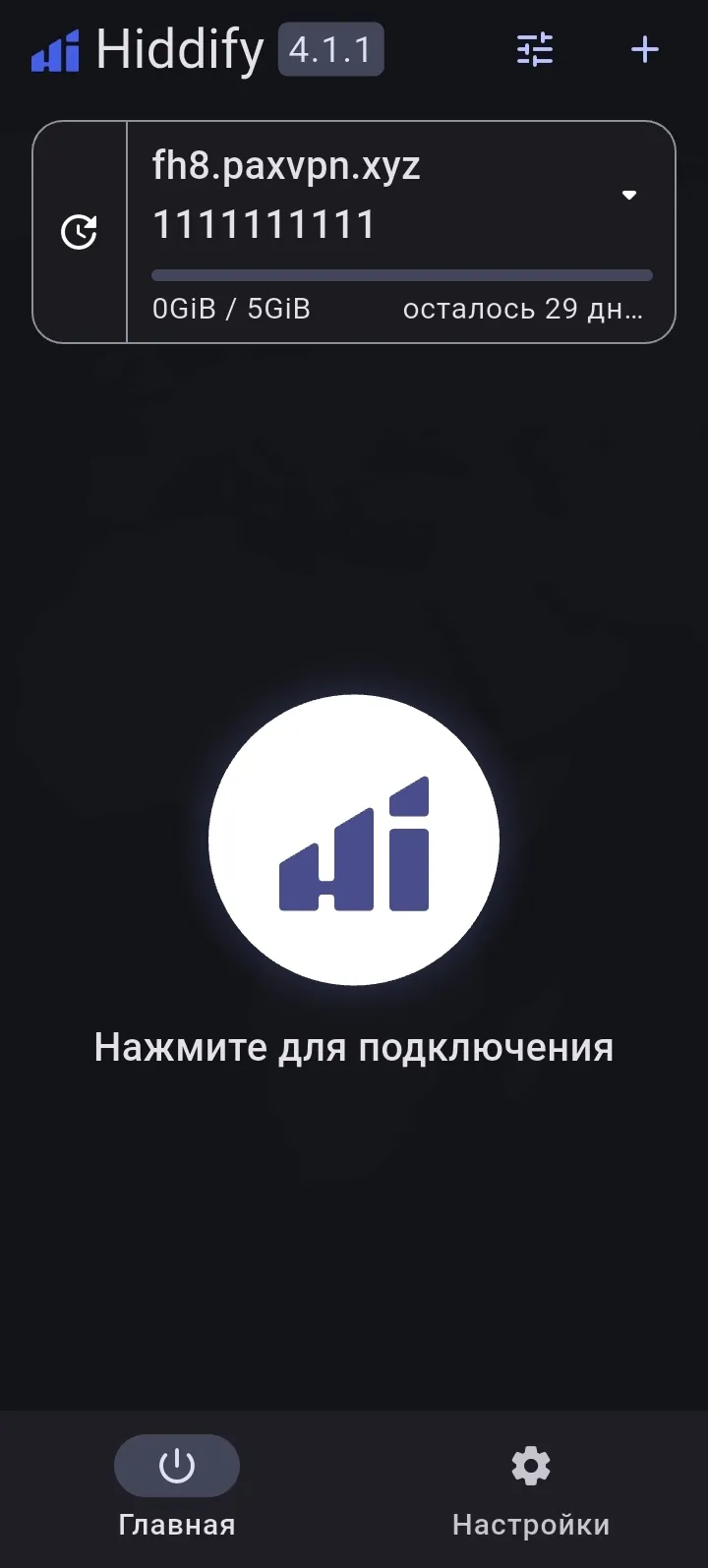
В верхней части главного экрана появится карточка подписки с остатком трафика и сроком. Это означает, что ссылка распознана правильно.
Первое подключение
Разрешите Hiddify создать VPN
Нажмите большую белую кнопку с логотипом Hiddify в центре. На Android 13 и новее сначала
может появиться запрос на уведомления — нажмите Разрешить. Затем подтвердите системный
запрос на создание VPN-подключения кнопкой ОК или Разрешить.
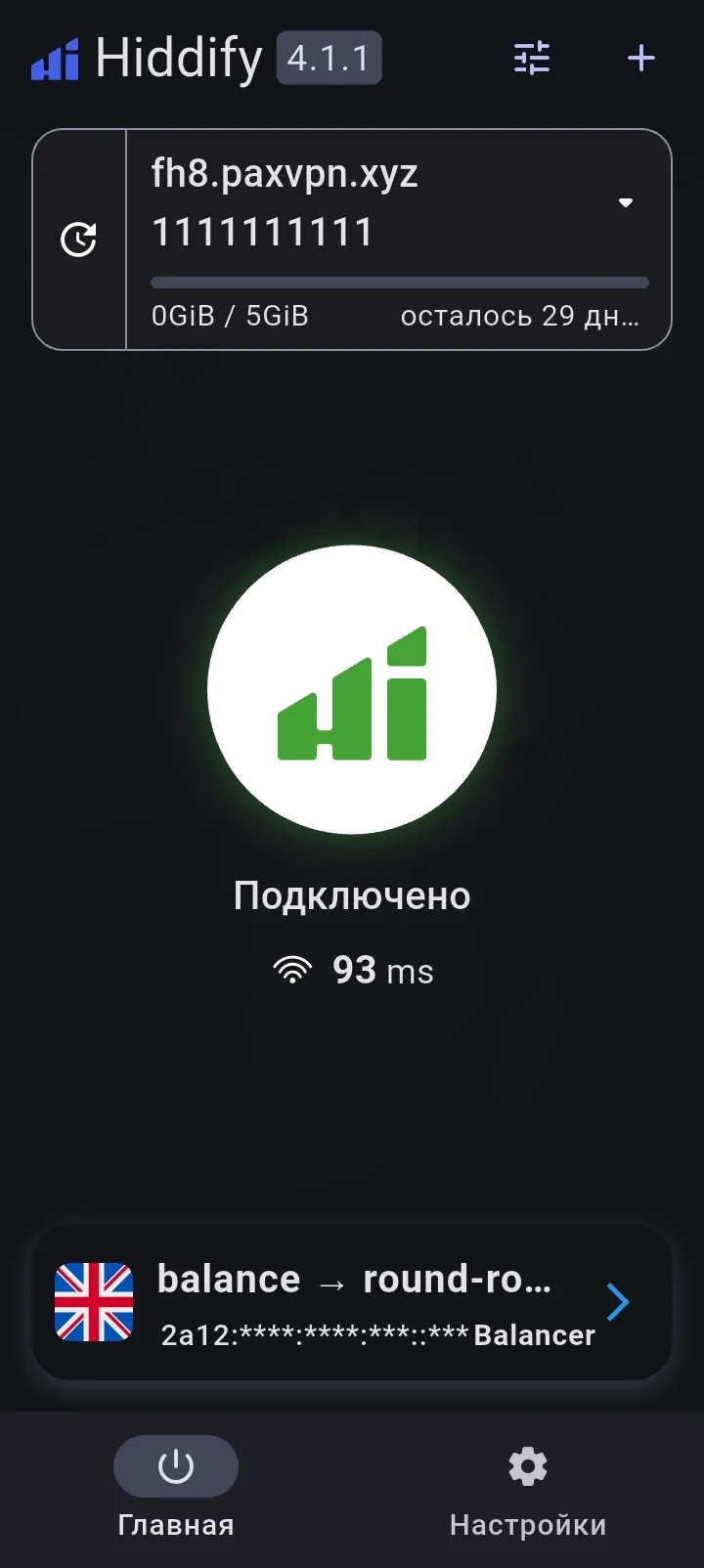
Первое соединение запускается через balance. Теперь обязательно выберите более
предсказуемый вариант tls grpc direct vless.
Рекомендуемая настройка
Выберите tls grpc direct vless
На экране Подключено нажмите нижнюю карточку текущего прокси balance → … или синюю
стрелку справа. Откроется список Прокси.
Найдите строки tls grpc direct vless. Если рядом еще нет зеленых чисел, нажмите кнопку
с молнией справа внизу и дождитесь окончания проверки. Выберите доступную строку с
наименьшей зеленой задержкой, затем нажмите стрелку назад.
На узком экране полное название после адреса сервера может заканчиваться многоточием. В
примере ниже нужная строка выделена синим: в ее названии видно tls grpc, а второй строкой
указан VLESS. Не выбирайте служебные пункты balance и lowest сверху списка.
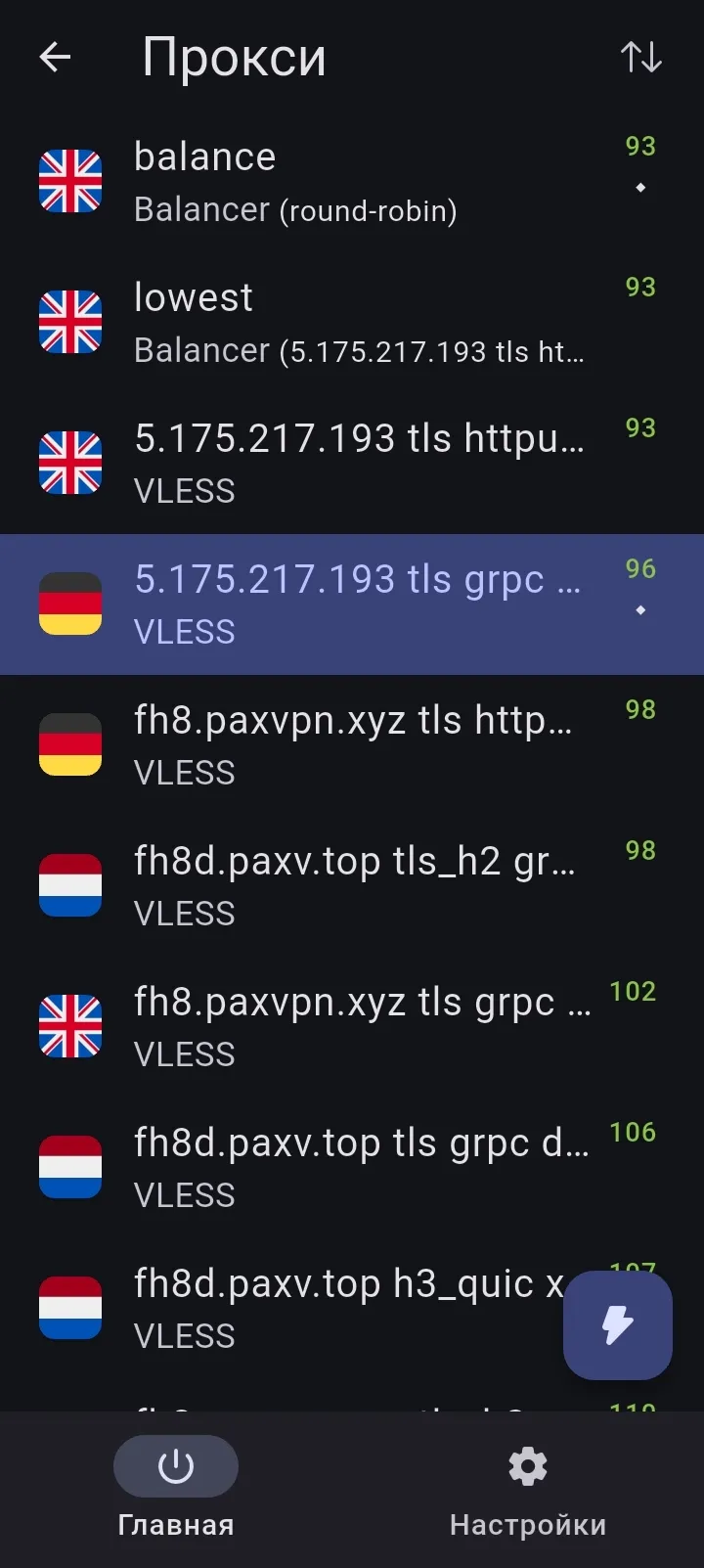
Выбранная строка будет подсвечена. После возврата на главный экран нижняя карточка должна
показывать выбранное подключение вместо автоматического balance.
Нажмите молнию еще раз и подождите. Если зеленого числа по-прежнему нет или сайты не открываются, временно выберите другой вариант с зеленой задержкой и напишите в поддержку PAX VPN.
Готово
Проверьте интернет и запомните две кнопки
Вернитесь на главный экран Hiddify. Должны остаться зеленый логотип и статус
Подключено, а в нижней карточке — выбранный tls grpc direct vless. Откройте в браузере
сайт, который раньше не открывался.
- Отключить VPN
- Нажмите зеленую центральную кнопку. Для повторного подключения нажмите ее еще раз.
- Обновить подписку
Нажмите круговую стрелку слева на карточке подписки. Это полезно после продления доступа или изменения серверов.
Повторно добавлять подписку при каждом запуске Hiddify не нужно.
По желанию
Дополнительные настройки
Основное подключение уже готово. Открывайте эти разделы только тогда, когда функция нужна.
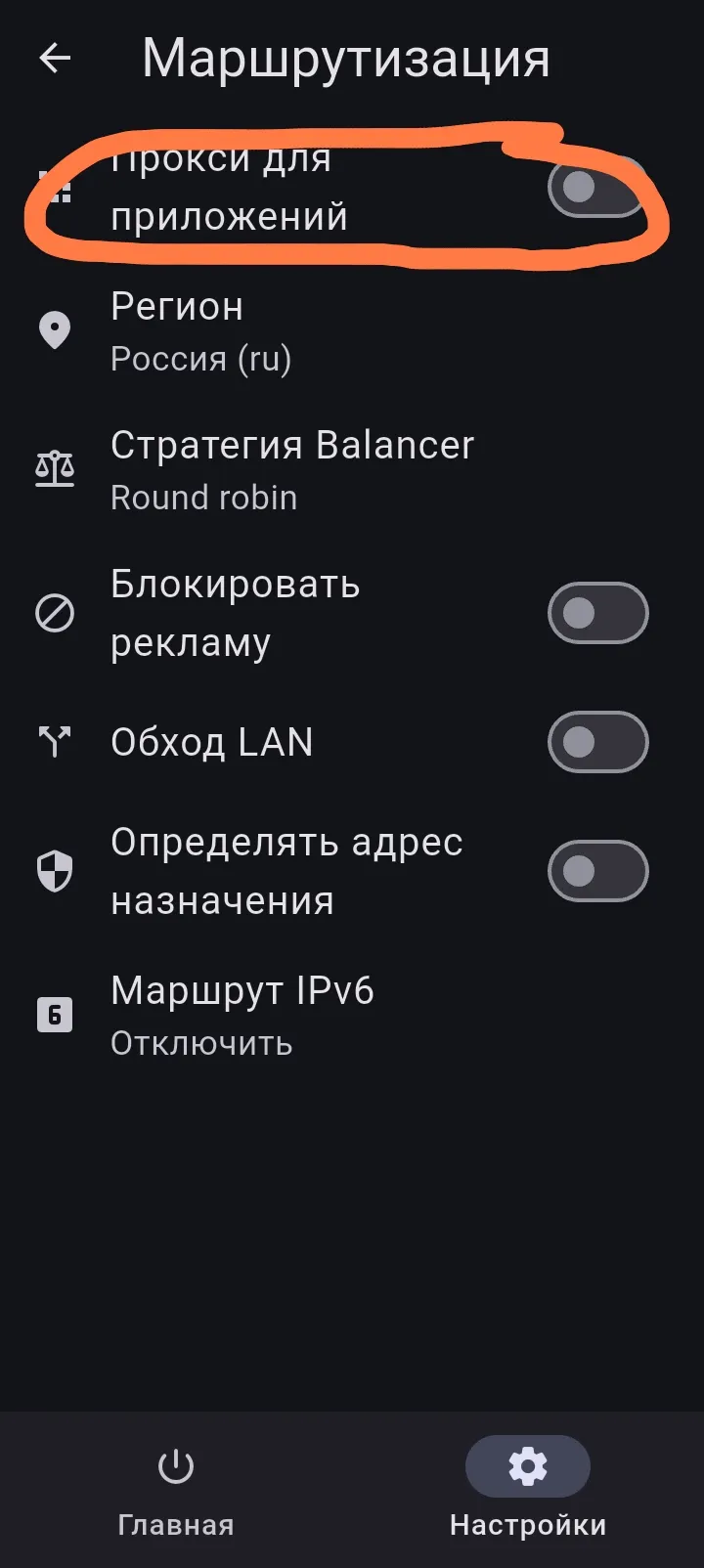
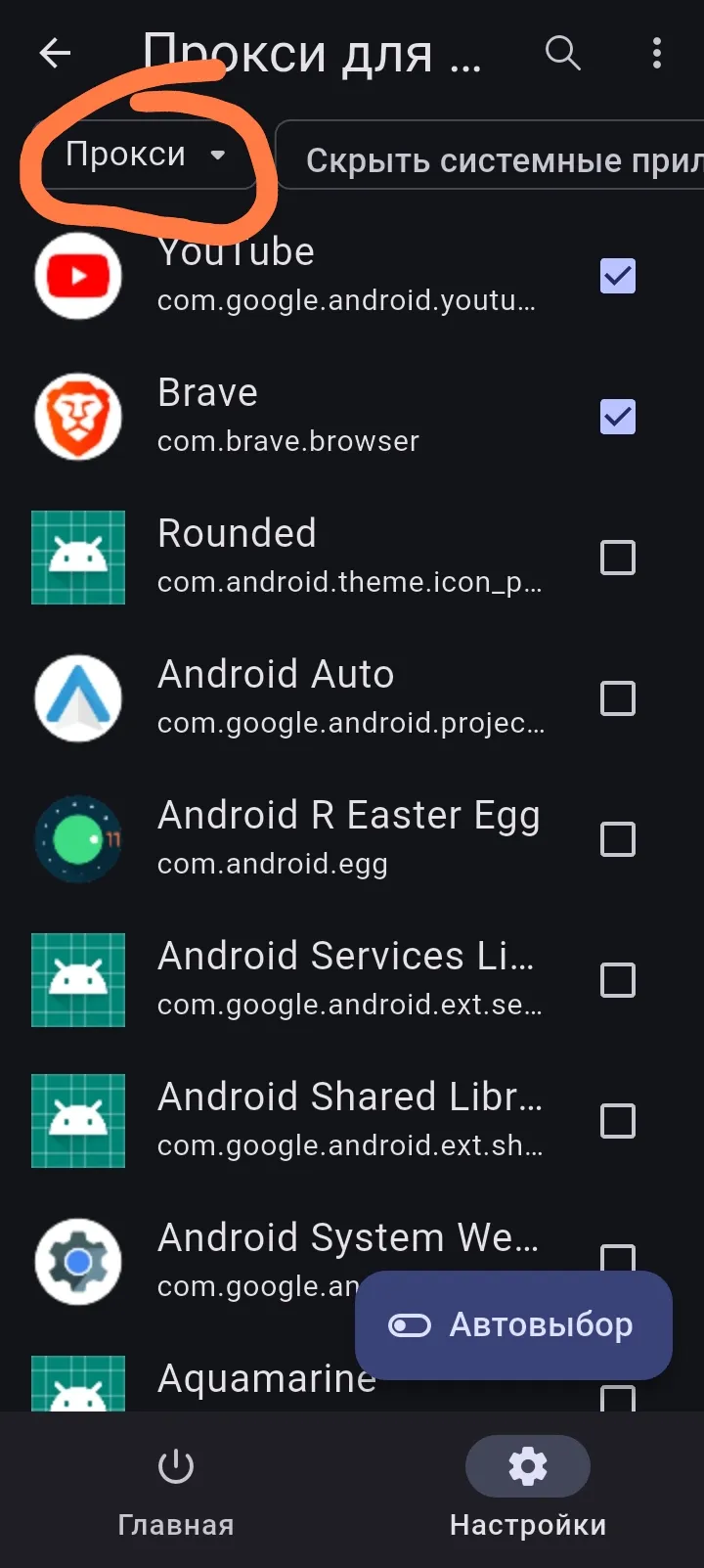
01 Выбрать приложения, которые идут через VPN
По умолчанию через VPN идут все приложения. Если хотите экономить трафик, откройте в
Hiddify нижнюю вкладку Настройки, затем Маршрутизация и включите Прокси для приложений.
02 Включить постоянную VPN в Android
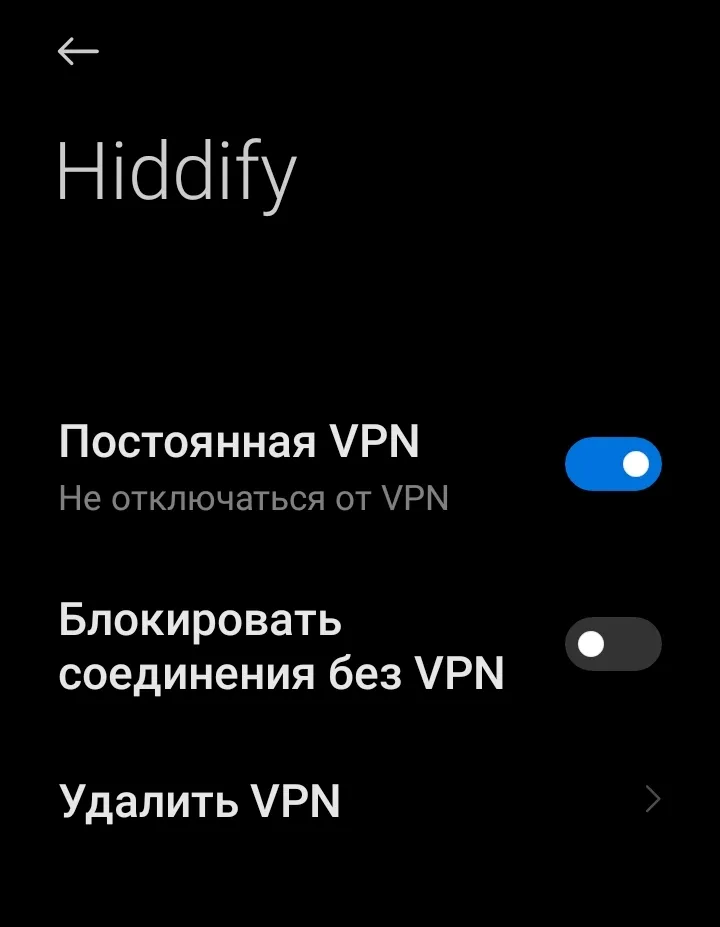
Если хотите, чтобы Android автоматически держал Hiddify активным, откройте системные
Настройки → Сеть и интернет или Подключения → VPN. Нажмите шестеренку рядом с
Hiddify и включите Постоянная VPN.
03 Открыть личную страницу и отдельные конфигурации
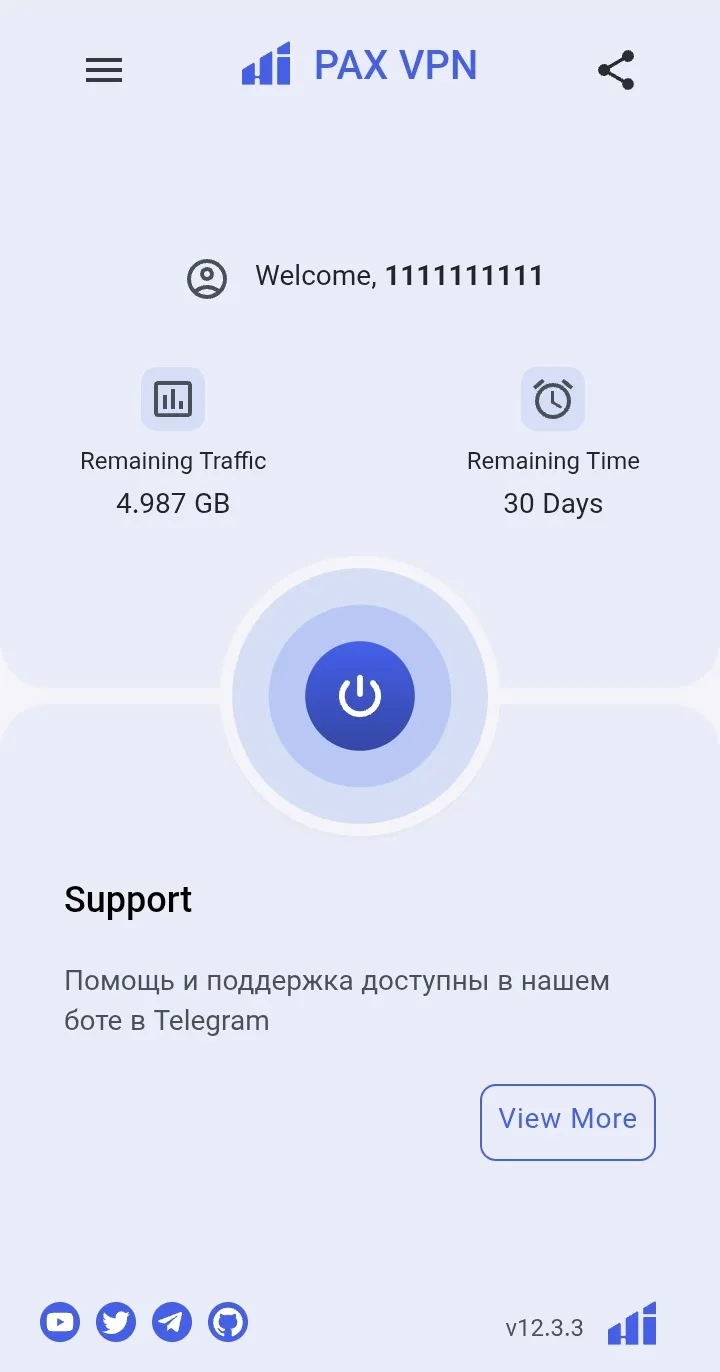
Скопированную Подписку Super для Hiddify можно вставить в адресную строку браузера.
Откроется личная страница с остатком трафика и сроком доступа.
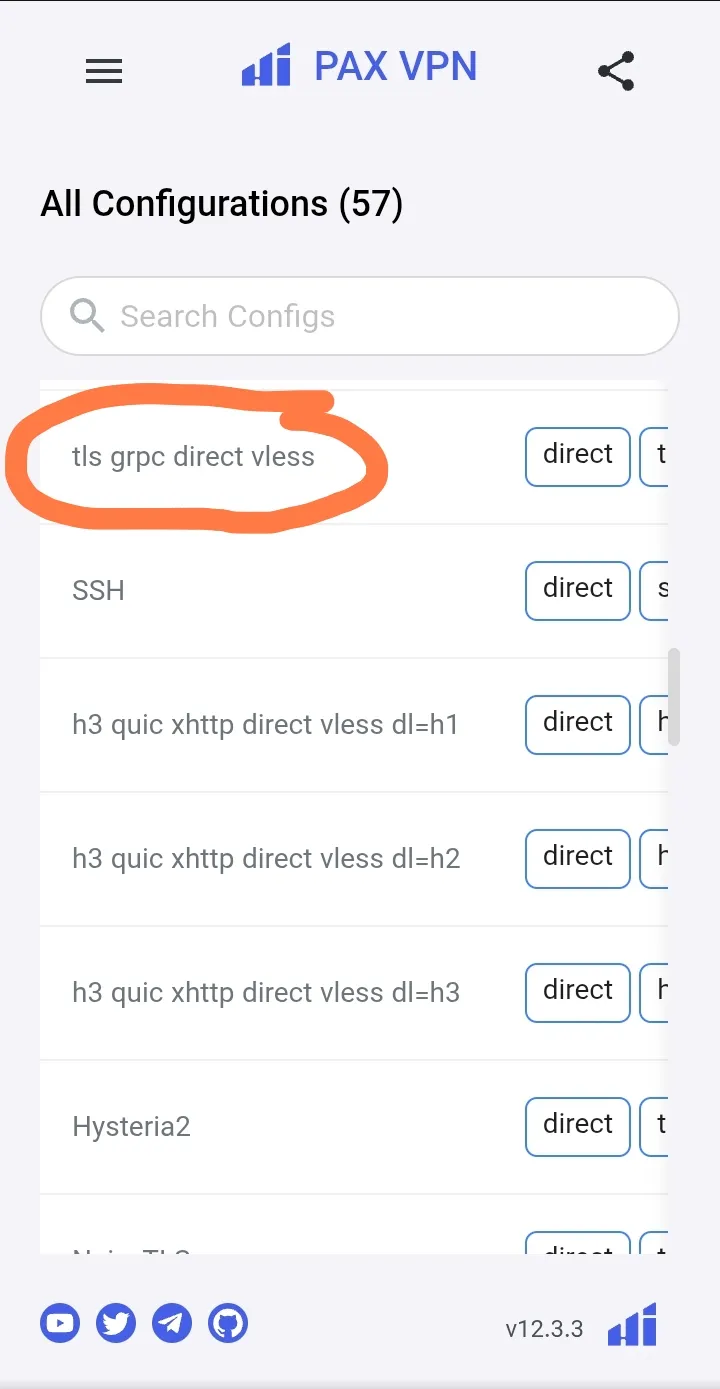
После выбора tls grpc direct vless откроется отдельная конфигурация. Ее vless://
можно скопировать значком в конце строки или показать как QR-код на другом устройстве.
Для обычной работы Hiddify это не требуется: полная подписка обновляется удобнее.
04 Что делать, если не получилось
Профиль не появился
Снова скопируйте строку под Подписка Super для Hiddify, убедитесь, что она начинается
с https://, и повторите + → Буфер обмена. Переключатель Бесплатно должен быть
выключен.
Hiddify не подключается
Отключите другой VPN, повторно разрешите системный запрос Android и обновите подписку круговой стрелкой на ее карточке. После выдачи нового доступа иногда требуется подождать до одной минуты.
Нет зеленой задержки или сайты не открываются
Нажмите молнию в списке прокси. Если tls grpc direct vless не отвечает, выберите
другой вариант с зеленым числом. Если проблема повторяется, напишите в
поддержку PAX VPN.
После Always-on пропал интернет
В системных настройках VPN выключите Блокировать соединения без VPN. При
необходимости временно выключите и Постоянная VPN.
Не удается скачать приложение через бота
Откройте запасную страницу загрузки PAX VPN или скачайте официальный APK Hiddify 4.1.1.
Нужна помощь?
Покажите поддержке экран Hiddify без ключа и QR-кода
Опишите, на каком шаге остановились и что написано на экране. Персональную ссылку подписки отправлять не нужно.